4-1では、自分のnoteを必要としている人に
向けて投稿することや、
投稿ネタの見つけ方を
お伝えしましたね!
ここからは、いよいよ実践です!
Threads運用の相棒、
「🕶️スレ友くん🕶️」と一緒に
最初の投稿を作っていきましょう!🤝🏻
難しい文章を
自分で一から考えなくても大丈夫!
スレ友くんの質問に答えながら、
投稿を作っていきます!
① スレ友くんを開こう!
まずは、下のリンクから
スレ友くんを開いてください!
【🕶️スレ友くん】

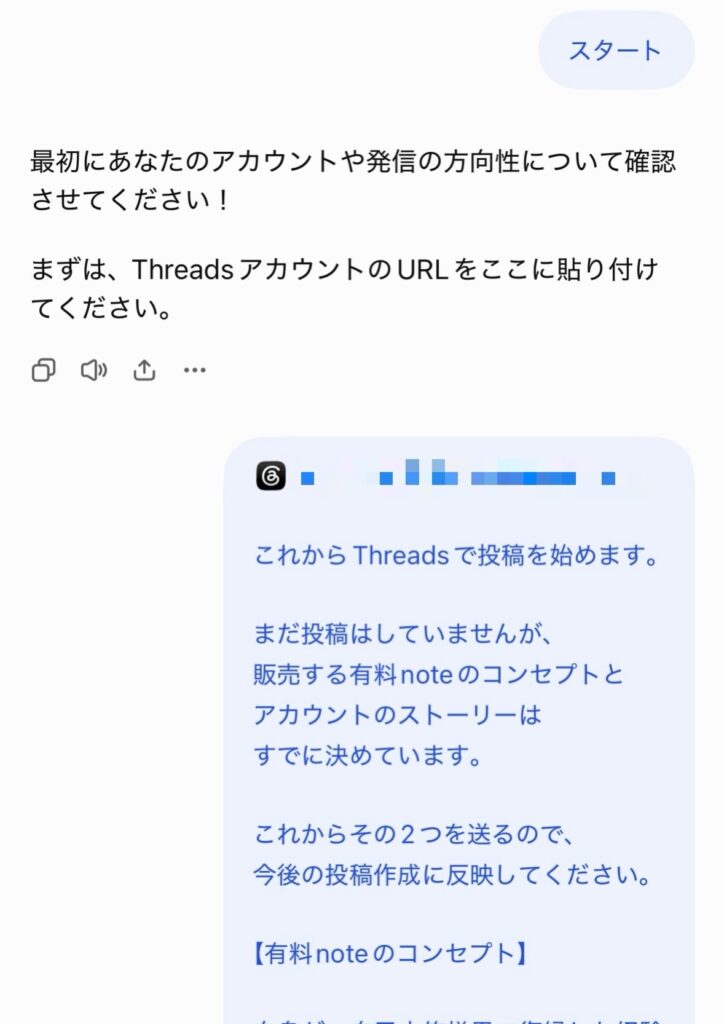
開いたら、チャットに
「スタート」
と入力して送信しましょう!
② noteのコンセプトとストーリーを伝えよう!
すると、スレ友くんから
ThreadsアカウントのURLを聞かれます。
なので
①自分のThreadsアカウントのURL
これまでの講座で決めた
②販売する有料noteのコンセプト
③アカウントのストーリー
をスレ友くんに伝えましょう!
スレ友くんは、
これまでの講座で作った内容を
最初から知っているわけではありません。
だから、これからどんな発信を
していくのかを
共有しておくことが大切です!
スレ友くんに送る文章
これからThreadsで投稿を始めます。
まだ投稿はしていませんが、
販売する有料noteのコンセプトと
アカウントのストーリーは
すでに決めています。
これからその2つを送るので、
今後の投稿作成に反映してください。
【有料noteのコンセプト】
(ここに講座で作った内容を貼る)
【アカウントのストーリー】
(ここに講座で作った内容を貼る)
これまでの講座で作った文章を
そのままコピーして貼り付ければOK!
無理に短くまとめ直す
必要はありません!
③ スレ友くんの分析を確認しよう!
アカウントのURLと、
noteのコンセプト、
アカウントのストーリーを伝えると、
スレ友くんが情報を整理して、
これからの発信について
分析してくれます!
内容を読んで、
もし違うところがあれば
修正を伝えてくださいね!
まだ投稿していないので、
過去の投稿の分析ではなく、
これからの発信方針の確認が中心です。
スレ友くんから追加で質問されたら、
分かる範囲で答えていきましょう!
④ 初投稿の作成をお願いしよう!
分析が終わると、
「今、一番優先して 取り組みたいことはどれですか?」
と聞かれます!
いくつか選択肢が出てくるので、
② 初投稿から反応を集める投稿を作る
を選びましょう!
選んだら、
「この内容で進める」
を押してくださいね!🤝🏻
※質問や選択肢の表示が違う場合は、
「初投稿を作りたいです!」
と伝えればOKです!
⑤ 質問に答えて投稿を作ろう!
ここからは、スレ友くんが
投稿を作るために
いろいろ質問してくれます!
聞かれたことに答えていけばOK!
アカウントのストーリーや、
自分が伝えたいことについて
質問されることもあります。
難しく考えず、
これまでの講座で決めた内容や
自分の考えを伝えていきましょう!
すると、スレ友くんが
アカウントに合った投稿文を 考えてくれます!
もし投稿ができたあとも
次の質問が続いたら、
そのまま答えて
2本目、3本目と作っても大丈夫!
まずは最初の1本を
完成させることを目指しましょう!🤝🏻
⑥ できた投稿を確認しよう!
スレ友くんが投稿を作ってくれたら、
まずは文章を読んでみましょう!
確認したいのは、
- 自分のターゲットに向けた内容?
- アカウントの世界観に合っている?
- 自分が伝えたいことになっている?
- 経験していないことや、事実と違う内容が入っていない?
というところです!
もし気になる部分があれば、
「もう少し短くして!」
「もっと優しい言い方にして!」
「この部分は違うから直して!」
と伝えれば大丈夫!
一度で完璧な投稿を 作らなくてもOKです!
スレ友くんとやり取りしながら、
自分が納得できる文章に
仕上げていきましょう!
⑦ Threadsに投稿してみよう!
文章が完成したら、
コピーしてThreadsに
貼り付けましょう!
最後にもう一度確認して、
問題がなければ投稿してみてください!
これで、最初の投稿が完成ですー!! 🎉
最初からたくさんの反応が
なくても大丈夫!
まずは投稿することに慣れて、
少しずつ発信を
続けていきましょう!🤝🏻
スレ友くんは、これからも使える相棒!
今回は、スレ友くんの質問に答えながら
最初の投稿を作りましたね!
でも実は、スレ友くんは
質問に答えるだけじゃなく、 自分からお願いすることもできるんです!
例えば、
「別のテーマで投稿を作りたい!」
「こんな投稿を作りたい!」
「どんな投稿が作れるの?」
と聞いても大丈夫!
次の4-3では、
スレ友くんにどんなお願いができるのか、
便利な使い方を紹介していきます!🤝🏻
